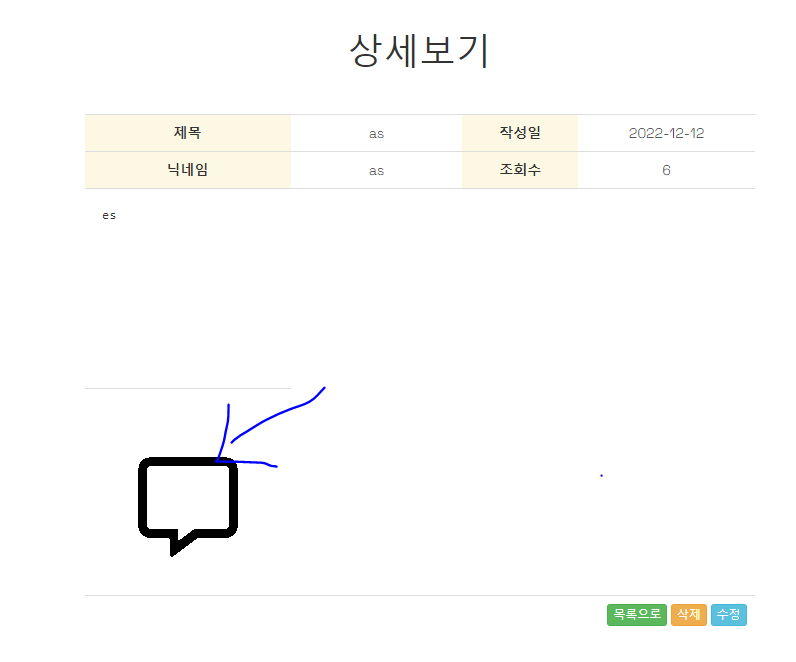
- 우선 상세보기 화면에서 사용자들이 올린 이미지를 보기 위해서는 getAttachList()를 통해서 확인 할 수 있다.
- 코드가 수정 되는 부분은 없으며, jsp 파일에서 스크립트가 하나 추가 시켜주면 된다.
1.JSP(상세보기)
       <tr>
         <td class="uploadResult">
           	<ul></ul>
         </td>
</tr>- 작성.jsp 부분과 똑같이 uploadResult class를 가진 태그를 선언 해준다
JS(상세보기)
$(document).ready(function(){

  (function(){

    var bno = '<c:out value="${detail.bno}"/>';

    $.getJSON("${path}/board/getAttachList", {bno: bno}, function(arr){

       console.log(arr);
       var str = "";

       $(arr).each(function(i, attach){

         //image type
         if(attach.fileType){
           var fileCallPath =  encodeURIComponent( attach.uploadPath+ "/s_"+attach.uuid +"_"+attach.fileName);

           str += "<li data-path='"+attach.uploadPath+"' data-uuid='"+attach.uuid+"' data-filename='"+attach.fileName+"' data-type='"+attach.fileType+"' ><div>";
           str += "<img src='${path}/display?fileName="+fileCallPath+"'>";
           str += "</div>";
           str +"</li>";
         }else{

           str += "<li data-path='"+attach.uploadPath+"' data-uuid='"+attach.uuid+"' data-filename='"+attach.fileName+"' data-type='"+attach.fileType+"' ><div>";
           str += "<span> "+ attach.fileName+"</span><br/>";
           str += "<img src='${path}/resources/img/attach.png'></a>";
           str += "</div>";
           str +"</li>";
         }
       });

       $(".uploadResult").html(str);

     });//end getjson

  })();//end function

});- 우선 .ready()를 통해 상세보기 페이지에 들어오면 바로 나오게끔 스크립트를 시작하였습니다.
- 여기서는 Ajax가 아닌 getJsoN을 사용 하여 외부 JSON 데이터를 가져왔습니다.
- getJSON은 GET 방식 요청을 통해 서버로부터 받은 JSON 데이터를 로드 하는 것이며, JSON DATA를 읽어오는 ajax라 생각하시면 된다.
- 이미지 파일을 읽은 매핑값(주소값) 과 데이터 값(파라미터 값) 을통해 함수를 만든다.
- fileCallPath 변수를 만들어서 uri의 파라미터값들의 정보를 변수에 저장 한 후 매개변수 attach에다가 값을 집어 넣어 줬다. 파일 업로드 처리에서 display(썸네일 부분)의 주소값을 들고와서 img 주소로 설정 해준다.
- 만약 이미지가 제대로 안뜬다면 따로 설정한 이미지 파일로 대체하여 보여주게 하였다.
결과화면
'Spring > 커뮤니티 사이트' 카테고리의 다른 글
| [Spring][커뮤니티 사이트]게시판 검색 (0) | 2022.12.22 |
|---|---|
| [Spring][커뮤니티 사이트]이미지 삭제 & 수정 (0) | 2022.12.13 |
| [Spring][커뮤니티 사이트]이미지 등록 (0) | 2022.12.13 |
| [Spring][커뮤니티 사이트]파일 업로드 처리 - 2 (0) | 2022.12.13 |
| [Spring][커뮤니티 사이트]파일 업로드 처리 -1 (0) | 2022.12.13 |